Domain schoko-lade.de kaufen?
Wir ziehen mit dem Projekt
schoko-lade.de um.
Sind Sie am Kauf der Domain
schoko-lade.de interessiert?
domain@kv-gmbh.de · 0541-91531010
Domain schoko-lade.de kaufen?
Ist der HP Tilt Pen kompatibel?
Der HP Tilt Pen ist kompatibel mit bestimmten HP Notebooks und Tablets, die über einen aktiven Stylus-Support verfügen. Es ist wichtig, die Kompatibilität mit dem jeweiligen Gerät zu überprüfen, da nicht alle HP Geräte den HP Tilt Pen unterstützen. **
Funktioniert der Surface Pen auch auf HP-Geräten?
Der Surface Pen ist speziell für die Nutzung mit Microsoft Surface-Geräten entwickelt worden und ist daher möglicherweise nicht vollständig kompatibel mit HP-Geräten. Es ist jedoch möglich, dass der Surface Pen auf einigen HP-Geräten funktioniert, aber nicht alle Funktionen unterstützt werden. Es wird empfohlen, die Kompatibilität des Surface Pen mit dem spezifischen HP-Gerät zu überprüfen, bevor man ihn verwendet. **


Ähnliche Suchbegriffe für HP-Duet-Pen-Ersatzminen
Top-Angebote
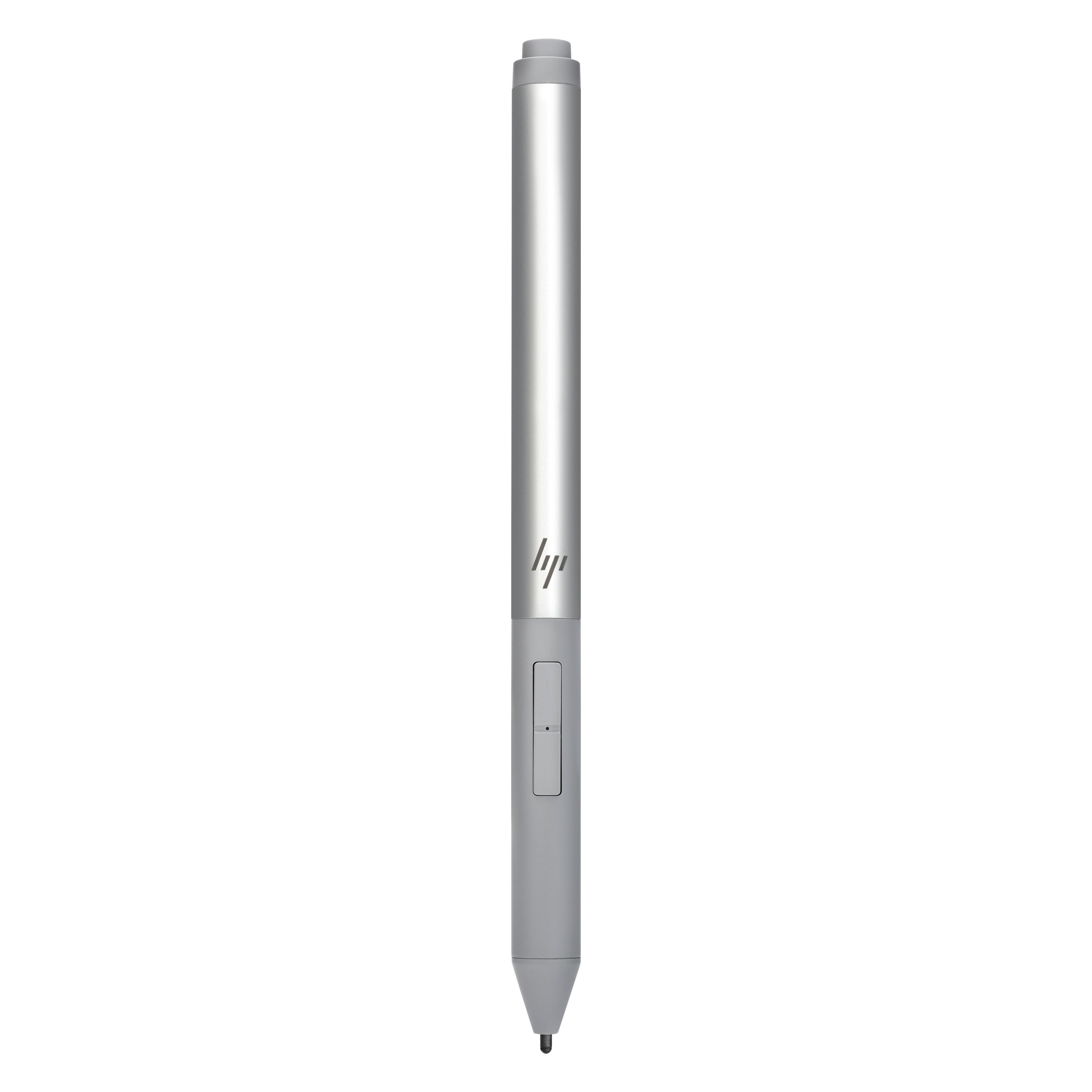
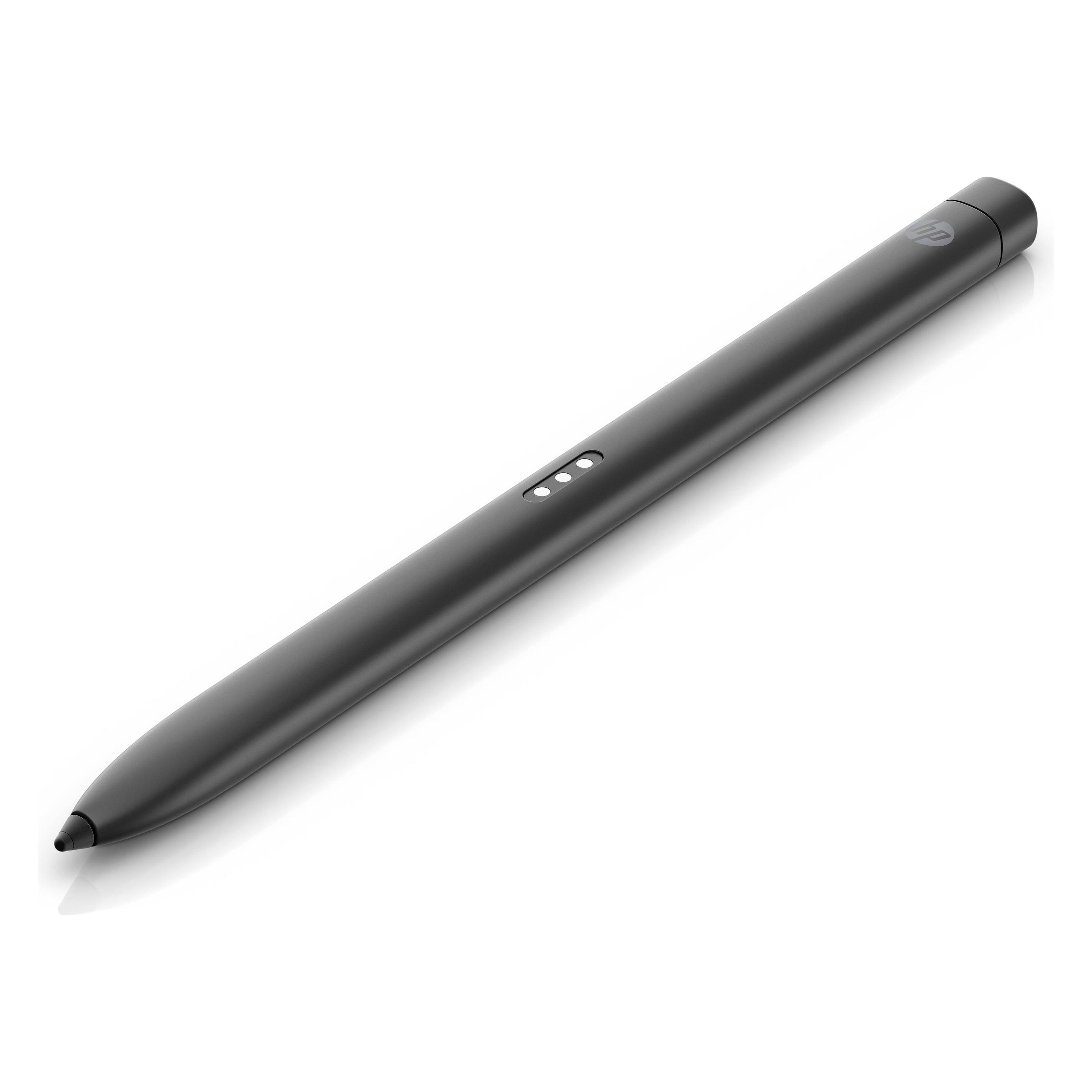
Produkte zum Begriff HP-Duet-Pen-Ersatzminen:


-
Enthält der HP Pavilion x360 den Pen inklusive?
Der HP Pavilion x360 wird in verschiedenen Modellen angeboten, und nicht alle Modelle enthalten den Pen. Einige Modelle werden jedoch mit einem aktiven Stylus-Stift geliefert, der für die Verwendung auf dem Touchscreen geeignet ist. Es ist wichtig, die genauen Spezifikationen des gewünschten Modells zu überprüfen, um sicherzustellen, dass der Pen enthalten ist. **
-
Ist der HP Pen mit dem Apple Tablet kompatibel?
Nein, der HP Pen ist nicht mit dem Apple Tablet kompatibel. Der HP Pen ist speziell für die Verwendung mit HP Geräten entwickelt worden und funktioniert nicht mit Apple Tablets wie dem iPad. Apple bietet jedoch eigene Stifte an, die mit ihren Tablets kompatibel sind. **
-
Warum funktioniert ein Surface Pen nicht auf meinem HP Spectre x360?
Der Surface Pen ist speziell für die Verwendung mit Microsoft Surface-Geräten entwickelt worden und möglicherweise nicht kompatibel mit dem HP Spectre x360. Es könnte sein, dass das HP Spectre x360 einen anderen Stift benötigt, der speziell für dieses Gerät entwickelt wurde. Es ist ratsam, sich an den Hersteller des HP Spectre x360 zu wenden, um Informationen über kompatible Stifte zu erhalten. **
-
Gibt es eine Alternative zu einem Apple Pen für einen HP Laptop?
Ja, es gibt verschiedene Alternativen zum Apple Pencil für HP Laptops. Einige beliebte Optionen sind der HP Pen, der Microsoft Surface Pen und der Wacom Bamboo Ink. Diese Stifte bieten ähnliche Funktionen wie der Apple Pencil und sind mit HP Laptops kompatibel. **
Wie lade ich den Surface Pen?
Um den Surface Pen aufzuladen, entfernen Sie zuerst die Kappe am oberen Ende des Stifts. Darunter finden Sie einen USB-Anschluss, den Sie mit dem mitgelieferten Ladekabel verbinden können. Schließen Sie das andere Ende des Kabels an eine Stromquelle wie einen USB-Port Ihres Computers oder ein Netzteil an. Lassen Sie den Stift für etwa 30 Minuten aufladen, bis die LED-Anzeige am Stift aufleuchtet und der Ladevorgang abgeschlossen ist. Vergessen Sie nicht, die Kappe nach dem Laden wieder auf den Stift zu setzen, um ihn zu schützen. **
Wie lade ich den Surface 7 Pen auf?
Der Surface 7 Pen wird über eine AAAA-Batterie mit Strom versorgt. Um den Stift aufzuladen, müssen Sie die Batterie austauschen. Dazu müssen Sie den Stift vorsichtig auseinandernehmen und die alte Batterie entfernen. Setzen Sie dann eine neue AAAA-Batterie ein und schließen Sie den Stift wieder. **
Top-Angebote
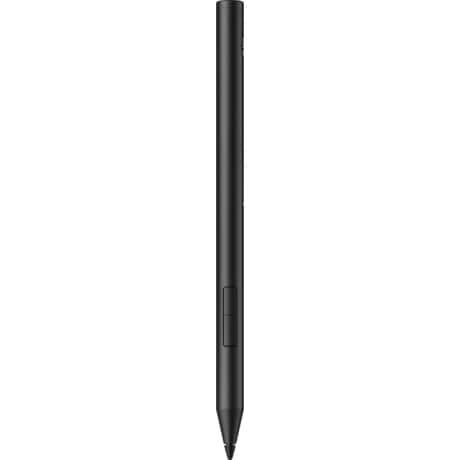
Produkte zum Begriff HP-Duet-Pen-Ersatzminen:
-
Ist der HP Tilt Pen kompatibel?
Der HP Tilt Pen ist kompatibel mit bestimmten HP Notebooks und Tablets, die über einen aktiven Stylus-Support verfügen. Es ist wichtig, die Kompatibilität mit dem jeweiligen Gerät zu überprüfen, da nicht alle HP Geräte den HP Tilt Pen unterstützen. **
-
Funktioniert der Surface Pen auch auf HP-Geräten?
Der Surface Pen ist speziell für die Nutzung mit Microsoft Surface-Geräten entwickelt worden und ist daher möglicherweise nicht vollständig kompatibel mit HP-Geräten. Es ist jedoch möglich, dass der Surface Pen auf einigen HP-Geräten funktioniert, aber nicht alle Funktionen unterstützt werden. Es wird empfohlen, die Kompatibilität des Surface Pen mit dem spezifischen HP-Gerät zu überprüfen, bevor man ihn verwendet. **
-
Enthält der HP Pavilion x360 den Pen inklusive?
Der HP Pavilion x360 wird in verschiedenen Modellen angeboten, und nicht alle Modelle enthalten den Pen. Einige Modelle werden jedoch mit einem aktiven Stylus-Stift geliefert, der für die Verwendung auf dem Touchscreen geeignet ist. Es ist wichtig, die genauen Spezifikationen des gewünschten Modells zu überprüfen, um sicherzustellen, dass der Pen enthalten ist. **
-
Ist der HP Pen mit dem Apple Tablet kompatibel?
Nein, der HP Pen ist nicht mit dem Apple Tablet kompatibel. Der HP Pen ist speziell für die Verwendung mit HP Geräten entwickelt worden und funktioniert nicht mit Apple Tablets wie dem iPad. Apple bietet jedoch eigene Stifte an, die mit ihren Tablets kompatibel sind. **
Ähnliche Suchbegriffe für HP-Duet-Pen-Ersatzminen
-
Warum funktioniert ein Surface Pen nicht auf meinem HP Spectre x360?
Der Surface Pen ist speziell für die Verwendung mit Microsoft Surface-Geräten entwickelt worden und möglicherweise nicht kompatibel mit dem HP Spectre x360. Es könnte sein, dass das HP Spectre x360 einen anderen Stift benötigt, der speziell für dieses Gerät entwickelt wurde. Es ist ratsam, sich an den Hersteller des HP Spectre x360 zu wenden, um Informationen über kompatible Stifte zu erhalten. **
-
Gibt es eine Alternative zu einem Apple Pen für einen HP Laptop?
Ja, es gibt verschiedene Alternativen zum Apple Pencil für HP Laptops. Einige beliebte Optionen sind der HP Pen, der Microsoft Surface Pen und der Wacom Bamboo Ink. Diese Stifte bieten ähnliche Funktionen wie der Apple Pencil und sind mit HP Laptops kompatibel. **
-
Wie lade ich den Surface Pen?
Um den Surface Pen aufzuladen, entfernen Sie zuerst die Kappe am oberen Ende des Stifts. Darunter finden Sie einen USB-Anschluss, den Sie mit dem mitgelieferten Ladekabel verbinden können. Schließen Sie das andere Ende des Kabels an eine Stromquelle wie einen USB-Port Ihres Computers oder ein Netzteil an. Lassen Sie den Stift für etwa 30 Minuten aufladen, bis die LED-Anzeige am Stift aufleuchtet und der Ladevorgang abgeschlossen ist. Vergessen Sie nicht, die Kappe nach dem Laden wieder auf den Stift zu setzen, um ihn zu schützen. **
-
Wie lade ich den Surface 7 Pen auf?
Der Surface 7 Pen wird über eine AAAA-Batterie mit Strom versorgt. Um den Stift aufzuladen, müssen Sie die Batterie austauschen. Dazu müssen Sie den Stift vorsichtig auseinandernehmen und die alte Batterie entfernen. Setzen Sie dann eine neue AAAA-Batterie ein und schließen Sie den Stift wieder. **
* Alle Preise verstehen sich inklusive der gesetzlichen Mehrwertsteuer und ggf. zuzüglich Versandkosten. Die Angebotsinformationen basieren auf den Angaben des jeweiligen Shops und werden über automatisierte Prozesse aktualisiert. Eine Aktualisierung in Echtzeit findet nicht statt, so dass es im Einzelfall zu Abweichungen kommen kann. ** Hinweis: Teile dieses Inhalts wurden von KI erstellt.