Domain schoko-lade.de kaufen?
Wir ziehen mit dem Projekt
schoko-lade.de um.
Sind Sie am Kauf der Domain
schoko-lade.de interessiert?
domain@kv-gmbh.de · 0541-91531010
Domain schoko-lade.de kaufen?
Wie lade ich Apps auf mein Samsung?
Um Apps auf dein Samsung-Gerät herunterzuladen, öffne den Google Play Store auf deinem Smartphone oder Tablet. Suche nach der gewünschten App, indem du den Namen in die Suchleiste eingibst. Klicke auf die App und dann auf "Installieren". Bestätige die Berechtigungen, die die App benötigt, und warte, bis der Download abgeschlossen ist. Sobald die App heruntergeladen wurde, findest du sie auf deinem Startbildschirm oder in der App-Übersicht. **
Wie lade ich Apps auf meinen Fernseher?
Um Apps auf deinen Fernseher zu laden, benötigst du zunächst einen Smart TV, der mit dem Internet verbunden ist. Über die App-Store-Plattform deines Fernsehers, wie z.B. Google Play Store oder Samsung Smart Hub, kannst du nach Apps suchen und sie herunterladen. Alternativ kannst du auch einen Streaming-Gerät wie z.B. einen Amazon Fire Stick oder Google Chromecast verwenden, um Apps auf deinen Fernseher zu bringen. Einige Fernseher ermöglichen auch das Herunterladen von Apps über USB oder externe Festplatten. Stelle sicher, dass du die Anweisungen deines Fernsehers oder Streaming-Geräts befolgst, um sicherzustellen, dass die Apps korrekt installiert werden. **
Ähnliche Suchbegriffe für Reise-Apps
Top-Angebote
Produkte zum Begriff Reise-Apps:
-
Ahead APPS Ständer für Practice Pad - ÜbungspadDer Ahead APPS Ständer für Practice Pad ist zweifach ausziehbar und bietet für sämtliche Ahead Practice Pads eine sehr stabiles und komfortables Stativ. Ahead APPS Ständer für Practice Pad:Ständer für Ahead Practice Padszweifach ausziehbarstabile Bauweise mit Gewinde49,00 €*Versand: 0,00 €Sichere Weiterleitung zum Anbieter




-
Wie lade ich Apps auf mein Huawei?
Um Apps auf dein Huawei-Smartphone herunterzuladen, öffne den Google Play Store auf deinem Gerät. Suche nach der gewünschten App und tippe auf "Installieren". Bestätige die Berechtigungen und warte, bis der Download abgeschlossen ist. Die App wird automatisch auf deinem Startbildschirm oder in deinem App-Drawer angezeigt. Du kannst auch Apps von anderen Quellen herunterladen, indem du die APK-Datei direkt auf dein Huawei-Gerät lädst und installierst. Stelle sicher, dass du die Installation von Apps aus unbekannten Quellen in den Einstellungen deines Geräts aktiviert hast. **
-
Wie lade ich Apps auf Samsung TV?
Um Apps auf einem Samsung TV zu laden, musst du zuerst sicherstellen, dass dein TV mit dem Internet verbunden ist. Danach navigiere zu der Smart Hub-Plattform auf deinem TV. Dort findest du den Samsung App Store, in dem du nach Apps suchen und sie herunterladen kannst. Du kannst entweder nach spezifischen Apps suchen oder durch die verschiedenen Kategorien stöbern. Klicke einfach auf die gewünschte App und wähle die Option zum Herunterladen aus. **
-
Wie lade ich Apps auf die ps3?
Um Apps auf die PS3 herunterzuladen, musst du zunächst sicherstellen, dass deine PS3 mit dem Internet verbunden ist. Gehe dann zum PlayStation Store auf deiner Konsole und navigiere zu der Kategorie "Apps". Dort kannst du verschiedene Apps wie Netflix, YouTube oder Spotify herunterladen. Wähle die gewünschte App aus und klicke auf "Download". Sobald der Download abgeschlossen ist, kannst du die App auf deiner PS3 starten und verwenden. Beachte, dass nicht alle Apps auf der PS3 verfügbar sind, da die Konsole älter ist und möglicherweise nicht mehr von allen Entwicklern unterstützt wird. **
-
Wie lade ich Apps auf meinen Panasonic Fernseher?
Um Apps auf deinen Panasonic Fernseher herunterzuladen, musst du zuerst sicherstellen, dass dein Fernseher mit dem Internet verbunden ist. Dies kann über WLAN oder ein Ethernet-Kabel erfolgen. Anschließend navigiere im Menü deines Fernsehers zu den App-Einstellungen oder dem App Store. Dort kannst du nach den gewünschten Apps suchen und sie herunterladen. Einige Panasonic Fernseher haben auch voreingestellte Apps, die du direkt auswählen und installieren kannst. Stelle sicher, dass du die Nutzungsbedingungen der Apps liest und verstehst, bevor du sie herunterlädst. **
Wie lade ich Apps auf meinen Samsung TV?
Um Apps auf deinen Samsung TV herunterzuladen, musst du zuerst sicherstellen, dass dein Fernseher mit dem Internet verbunden ist. Danach navigiere zu der App-Übersicht auf deinem TV und wähle den App Store aus. Suche nach der gewünschten App und klicke auf "Installieren" oder "Herunterladen". Bestätige die Installation und warte, bis die App heruntergeladen und installiert ist. Nun kannst du die App öffnen und verwenden. **
Wie lade ich Apps auf mein Samsung TV?
Um Apps auf deinem Samsung TV zu laden, musst du zuerst sicherstellen, dass dein TV mit dem Internet verbunden ist. Danach navigiere zu dem App Store auf deinem Samsung TV, der als Samsung Smart Hub bekannt ist. Dort kannst du nach verschiedenen Apps suchen und sie herunterladen. Alternativ kannst du auch Apps von deinem Smartphone oder Tablet auf deinen Samsung TV streamen, indem du die entsprechende App auf deinem Mobilgerät nutzt. Stelle sicher, dass du die Nutzungsbedingungen und Datenschutzrichtlinien der Apps überprüfst, bevor du sie herunterlädst. **
Top-Angebote
Produkte zum Begriff Reise-Apps:
-
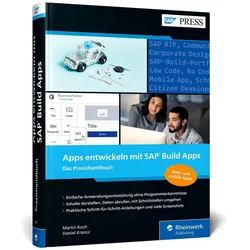
Apps entwickeln mit SAP Build Apps, Fachbücher von Daniel Krancz, Martin KochApps bauen kann ganz leicht sein – das verspricht die neue No-Code-Plattform SAP Build Apps. Mit diesem Praxishandbuch steigen Sie ohne Vorkenntnisse in die Appentwicklung ein und lernen Schritt für Schritt, wie Sie Anwendungen erstellen, die Ihre Kolleginnen und Kollegen begeistern. Im Handumdrehen werden Sie für Ihre Abteilung Apps aufbauen, gestalten, mit Daten versorgen und veröffentlichen. Aus dem Inhalt: No-Code und Low-Code Entwicklungsumgebung Composer Pro AppGyver-Plattform Datenhaltung Benutzeroberfläche gestalten Controls REST und OData Mobile Apps und Web-Apps Beispielapps für häufige Anforderungen.79,90 €*Versand: 0,00 €Sichere Weiterleitung zum Anbieter
-
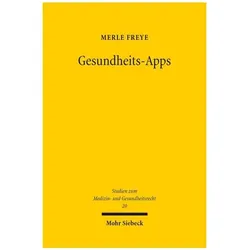
Gesundheits-Apps, Fachbücher von Merle FreyeGesundheits-Apps bieten einem Grossteil der Bevölkerung einen schnellen und kostengünstigen Zugang zur Gesundheitsversorgung. Doch zu welchem Preis? In der Realität willigen die meisten Nutzerinnen und Nutzer ein, ohne zu wissen, welchen umfangreichen Datenverarbeitungen sie zustimmen. Die Datenschutzerklärungen sind überladen und manipulative Designmuster der Einwilligungsbuttons drängen zur Abgabe einer Einwilligung. Das Datenschutzrecht tritt diesen Praktiken nicht wirksam entgegen, denn noch immer verklärt das europäische Informationsmodell die Nutzerinnen und Nutzer zu geduldigen Interessenten. Vor diesem Hintergrund unterzieht Merle Freye die datenschutzrechtliche Einwilligung einer Generalkritik und erarbeitet praxisnahe Lösungsansätze. Im Mittelpunkt stehen verhaltensrelevante Informationspflichten, die Erkenntnisse der Gesundheitspsychologie berücksichtigen und das Grundverständnis informationeller Selbstbestimmung erneuern.99,00 €*Versand: 0,00 €Sichere Weiterleitung zum Anbieter
-
Wie lade ich Apps auf mein Samsung?
Um Apps auf dein Samsung-Gerät herunterzuladen, öffne den Google Play Store auf deinem Smartphone oder Tablet. Suche nach der gewünschten App, indem du den Namen in die Suchleiste eingibst. Klicke auf die App und dann auf "Installieren". Bestätige die Berechtigungen, die die App benötigt, und warte, bis der Download abgeschlossen ist. Sobald die App heruntergeladen wurde, findest du sie auf deinem Startbildschirm oder in der App-Übersicht. **
-
Wie lade ich Apps auf meinen Fernseher?
Um Apps auf deinen Fernseher zu laden, benötigst du zunächst einen Smart TV, der mit dem Internet verbunden ist. Über die App-Store-Plattform deines Fernsehers, wie z.B. Google Play Store oder Samsung Smart Hub, kannst du nach Apps suchen und sie herunterladen. Alternativ kannst du auch einen Streaming-Gerät wie z.B. einen Amazon Fire Stick oder Google Chromecast verwenden, um Apps auf deinen Fernseher zu bringen. Einige Fernseher ermöglichen auch das Herunterladen von Apps über USB oder externe Festplatten. Stelle sicher, dass du die Anweisungen deines Fernsehers oder Streaming-Geräts befolgst, um sicherzustellen, dass die Apps korrekt installiert werden. **
-
Wie lade ich Apps auf mein Huawei?
Um Apps auf dein Huawei-Smartphone herunterzuladen, öffne den Google Play Store auf deinem Gerät. Suche nach der gewünschten App und tippe auf "Installieren". Bestätige die Berechtigungen und warte, bis der Download abgeschlossen ist. Die App wird automatisch auf deinem Startbildschirm oder in deinem App-Drawer angezeigt. Du kannst auch Apps von anderen Quellen herunterladen, indem du die APK-Datei direkt auf dein Huawei-Gerät lädst und installierst. Stelle sicher, dass du die Installation von Apps aus unbekannten Quellen in den Einstellungen deines Geräts aktiviert hast. **
-
Wie lade ich Apps auf Samsung TV?
Um Apps auf einem Samsung TV zu laden, musst du zuerst sicherstellen, dass dein TV mit dem Internet verbunden ist. Danach navigiere zu der Smart Hub-Plattform auf deinem TV. Dort findest du den Samsung App Store, in dem du nach Apps suchen und sie herunterladen kannst. Du kannst entweder nach spezifischen Apps suchen oder durch die verschiedenen Kategorien stöbern. Klicke einfach auf die gewünschte App und wähle die Option zum Herunterladen aus. **
Ähnliche Suchbegriffe für Reise-Apps
-
Ahead APPS Ständer für Practice Pad - ÜbungspadDer Ahead APPS Ständer für Practice Pad ist zweifach ausziehbar und bietet für sämtliche Ahead Practice Pads eine sehr stabiles und komfortables Stativ. Ahead APPS Ständer für Practice Pad:Ständer für Ahead Practice Padszweifach ausziehbarstabile Bauweise mit Gewinde49,00 €*Versand: 0,00 €Sichere Weiterleitung zum Anbieter
-
Microsoft Defender for Cloud Apps F1 (NCE)Wichtiger Lizenzhinweis: Microsoft Defender for Cloud Apps F1 (NCE) unterstützt Unternehmen bei der Überwachung und Absicherung von Cloud-Anwendungen innerhalb ihrer digitalen Arbeitsumgebung. Die Lösung bietet zusätzliche Transparenz über genutzte Cloud-Dienste und unterstützt Sicherheitsprozesse für moderne Microsoft Cloud-Szenarien. Microsoft Defender for Cloud Apps F1 (NCE) Mit Microsoft Defender for Cloud Apps F1 (NCE) erhalten Organisationen Funktionen zur besseren Kontrolle, Analyse und Verwaltung von Cloud-Anwendungen innerhalb ihrer Microsoft Umgebung. Mehr Transparenz für Cloud-Anwendungen Microsoft Defender for Cloud Apps F1 (NCE) wurde entwickelt, um Unternehmen bei der Erkennung und Bewertung von Cloud-Anwendungen zu unterstützen. Die Lösung hilft dabei, Schatten-IT zu identifizieren, Nutzungsmuster von Cloud-Diensten besser zu verstehen und Sicherheitsanforderungen für moderne Arbeitsumgebungen umzusetzen. Wenn Sie Microsoft kaufen möchten, bietet Microsoft Defender for Cloud Apps F1 eine Erweiterung für Unternehmen, die ihre Cloud-Sicherheit gezielt verbessern möchten. Funktionen und Vorteile von Microsoft Defender for Cloud Apps Cloud-App-Erkennung Unterstützt die Identifizierung verwendeter Cloud-Anwendungen und schafft mehr Überblick über die digitale Umgebung einer Organisation. Sichtbarkeit der Cloud-Nutzung Hilft Administratoren dabei, Aktivitäten und Nutzungsmuster innerhalb unterstützter Cloud-Dienste besser zu analysieren. Unterstützung von Sicherheitsrichtlinien Ermöglicht Unternehmen, Richtlinien und Kontrollmechanismen für die Nutzung von Cloud-Anwendungen umzusetzen. Cloud-Sicherheit im Microsoft Umfeld Erweitert bestehende Sicherheitsstrategien innerhalb moderner Microsoft Cloud-Umgebungen. Für Unternehmen mit modernen Cloud-Anforderungen Microsoft Defender for Cloud Apps F1 (NCE) eignet sich für Organisationen, die verstärkt Cloud-Dienste einsetzen und eine bessere Kontrolle über ihre SaaS-Landschaft benötigen. Die Lösung unterstützt Unternehmen dabei, Risiken durch nicht verwaltete Anwendungen zu reduzieren und eine sicherere Nutzung von Cloud-Diensten zu ermöglichen. Integration in Microsoft Sicherheitslösungen Microsoft Defender for Cloud Apps ist Bestandteil der Microsoft Sicherheitsplattform und kann mit weiteren Microsoft Sicherheits- und Identitätsdiensten kombiniert werden. Der verfügbare Funktionsumfang hängt von der erworbenen Microsoft Lizenz sowie der vorhandenen Umgebung ab. Microsoft NCE Bestellung und digitale Bereitstellung NCE (New Commerce Experience) ist das moderne Microsoft Subskriptionsmodell für Cloud-Produkte. Nach der Bestellung wird die Lizenz digital über die Microsoft Umgebung bereitgestellt und dem entsprechenden Microsoft Tenant zugeordnet. Wenn Sie eine Microsoft Lizenz kaufen , erfolgt die Bereitstellung gemäß den Microsoft Lizenzbedingungen für NCE-Produkte. Microsoft Defender for Cloud Apps F1 online kaufen Mit Microsoft Defender for Cloud Apps F1 (NCE) können Unternehmen ihre Sicherheitsstrategie erweitern und mehr Kontrolle über eingesetzte Cloud-Anwendungen gewinnen. Die Lösung unterstützt moderne Organisationen dabei, Cloud-Nutzung transparenter zu gestalten und Sicherheitsanforderungen innerhalb der Microsoft Umgebung umzusetzen. Wichtig: Microsoft Defender for Cloud Apps F1 (NCE) ist eine Cloud-Sicherheitslösung zur Analyse und Kontrolle von Cloud-Anwendungen. Der genaue Funktionsumfang richtet sich nach der Microsoft Lizenzierung und den aktuellen Microsoft Bedingungen.27,95 €*Versand: 0,00 €Sichere Weiterleitung zum Anbieter
-
Adobe Creative Cloud for Enterprise All AppsAdobe Creative Cloud for enterprise All Apps - Die ultimative Kreativlösung für Unternehmen Willkommen in der Welt der unbegrenzten Kreativität! Mit Adobe Creative Cloud for enterprise All Apps erhalten Unternehmen eine umfassende Kreativlösung, die alle Tools und Ressourcen bereitstellt, um bahnbrechende Ideen umzusetzen. In diesem Artikel erfahren Sie mehr über die Vielfalt der Möglichkeiten und Vorteile dieser hochwertigen Lösung. Vorteile von Adobe Creative Cloud for enterprise All Apps 1. Komplette Kreativsuite für Unternehmen Die Creative Cloud for enterprise All Apps bietet eine vollständige Sammlung von Adobe-Anwendungen, darunter Photoshop, Illustrator, InDesign, Premiere Pro und viele andere. Unternehmen können ihre Kreativprojekte in verschiedenen Formaten und Medien umsetzen. 2. Nahtlose Zusammenarbeit im Team Die Software ermöglicht eine nahtlose Zusammenarbeit zwischen Teammitgliedern, unabhängig von ihrem Standort. Projekte können in Echtzeit bearbeitet und gemeinsam genutzt werden, um die Effizienz zu steigern. 3. Aktuelle Funktionen und Updates Mit der Creative Cloud erhalten Unternehmen regelmäßige Updates und neue Funktionen, um immer auf dem neuesten Stand der Kreativtechnologie zu bleiben. Dies ermöglicht es, innovative Projekte umzusetzen und Wettbewerbsvorteile zu erlangen. 4. Flexible Lizenzierung für Unternehmen Die Creative Cloud for enterprise bietet flexible Lizenzierungsoptionen, die den individuellen Bedürfnissen von Unternehmen gerecht werden. Skalieren Sie die Anzahl der Lizenzen nach Bedarf, um Kosten zu optimieren. 5. Sicherheit und Datenschutz Ihre Projekte und Daten sind sicher in der Adobe Cloud gespeichert, mit strengen Sicherheitsmaßnahmen und Datenschutzrichtlinien. Unternehmen können ohne Sorgen kreative Inhalte erstellen und speichern. Sind Sie bereit, die Kreativität Ihres Unternehmens auf ein neues Niveau zu heben? Entdecken Sie die grenzenlosen Möglichkeiten von Adobe Creative Cloud for enterprise All Apps und gestalten Sie die Zukunft Ihrer Branche. Systemanforderungen Unterstütztes Betriebssystem: Windows 10, 11 (64-Bit) / Die 3 letzten Versionen von macOS Prozessor: Intel® oder AMD 64-Bit, 2 GHz oder schneller Arbeitsspeicher: 16 GB oder mehr Freier Speicherplatz: 4 GB für Installation Grafikkarte: GPU mit DirectX 12 Monitorauflösung: 1024 x 768 Internet: Für Aktivierung und Updates Bitte beachten Sie, dass diese Angaben als Mindestanforderungen gelten.582,95 €*Versand: 0,00 €Sichere Weiterleitung zum Anbieter
-
Wie lade ich Apps auf die ps3?
Um Apps auf die PS3 herunterzuladen, musst du zunächst sicherstellen, dass deine PS3 mit dem Internet verbunden ist. Gehe dann zum PlayStation Store auf deiner Konsole und navigiere zu der Kategorie "Apps". Dort kannst du verschiedene Apps wie Netflix, YouTube oder Spotify herunterladen. Wähle die gewünschte App aus und klicke auf "Download". Sobald der Download abgeschlossen ist, kannst du die App auf deiner PS3 starten und verwenden. Beachte, dass nicht alle Apps auf der PS3 verfügbar sind, da die Konsole älter ist und möglicherweise nicht mehr von allen Entwicklern unterstützt wird. **
-
Wie lade ich Apps auf meinen Panasonic Fernseher?
Um Apps auf deinen Panasonic Fernseher herunterzuladen, musst du zuerst sicherstellen, dass dein Fernseher mit dem Internet verbunden ist. Dies kann über WLAN oder ein Ethernet-Kabel erfolgen. Anschließend navigiere im Menü deines Fernsehers zu den App-Einstellungen oder dem App Store. Dort kannst du nach den gewünschten Apps suchen und sie herunterladen. Einige Panasonic Fernseher haben auch voreingestellte Apps, die du direkt auswählen und installieren kannst. Stelle sicher, dass du die Nutzungsbedingungen der Apps liest und verstehst, bevor du sie herunterlädst. **
-
Wie lade ich Apps auf meinen Samsung TV?
Um Apps auf deinen Samsung TV herunterzuladen, musst du zuerst sicherstellen, dass dein Fernseher mit dem Internet verbunden ist. Danach navigiere zu der App-Übersicht auf deinem TV und wähle den App Store aus. Suche nach der gewünschten App und klicke auf "Installieren" oder "Herunterladen". Bestätige die Installation und warte, bis die App heruntergeladen und installiert ist. Nun kannst du die App öffnen und verwenden. **
-
Wie lade ich Apps auf mein Samsung TV?
Um Apps auf deinem Samsung TV zu laden, musst du zuerst sicherstellen, dass dein TV mit dem Internet verbunden ist. Danach navigiere zu dem App Store auf deinem Samsung TV, der als Samsung Smart Hub bekannt ist. Dort kannst du nach verschiedenen Apps suchen und sie herunterladen. Alternativ kannst du auch Apps von deinem Smartphone oder Tablet auf deinen Samsung TV streamen, indem du die entsprechende App auf deinem Mobilgerät nutzt. Stelle sicher, dass du die Nutzungsbedingungen und Datenschutzrichtlinien der Apps überprüfst, bevor du sie herunterlädst. **
* Alle Preise verstehen sich inklusive der gesetzlichen Mehrwertsteuer und ggf. zuzüglich Versandkosten. Die Angebotsinformationen basieren auf den Angaben des jeweiligen Shops und werden über automatisierte Prozesse aktualisiert. Eine Aktualisierung in Echtzeit findet nicht statt, so dass es im Einzelfall zu Abweichungen kommen kann. ** Hinweis: Teile dieses Inhalts wurden von KI erstellt.