Domain schoko-lade.de kaufen?
Wir ziehen mit dem Projekt
schoko-lade.de um.
Sind Sie am Kauf der Domain
schoko-lade.de interessiert?
domain@kv-gmbh.de · 0541-91531010
Domain schoko-lade.de kaufen?
Wie lade ich ein iPad-Backup herunter?
Um ein iPad-Backup herunterzuladen, musst du zuerst sicherstellen, dass du eine aktuelle Version von iTunes auf deinem Computer installiert hast. Verbinde dann dein iPad mit dem Computer und öffne iTunes. Klicke auf das Gerätesymbol in der oberen linken Ecke und wähle "Backup wiederherstellen". Wähle das gewünschte Backup aus der Liste aus und klicke auf "Wiederherstellen". **
Wie lade ich ein WhatsApp-Backup herunter?
Um ein WhatsApp-Backup herunterzuladen, musst du zuerst sicherstellen, dass du ein aktuelles Backup in deinem Google Drive oder iCloud hast. Gehe dann zu den Einstellungen in WhatsApp, wähle "Chats" und dann "Chat-Backup". Klicke auf "Backup erstellen" und warte, bis der Vorgang abgeschlossen ist. Um das Backup herunterzuladen, musst du dich auf deinem Google Drive oder iCloud-Konto anmelden und das Backup von dort herunterladen. **
Ähnliche Suchbegriffe für Backup
Top-Angebote
Produkte zum Begriff Backup:
-
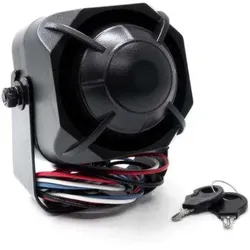
Thitronik Backup SireneDie Thitronik Backup-Sirene alarmiert anders als eine herkömmliche Sirene: Nicht nur durch ein Auslösesignal (Trigger), sondern auch bei Ausfall oder Sabotage der Spannungsversorgung. Flexibler Problemlöser Die Backup-Sirene kommt bei Fahrzeugen zum Einsatz, deren Starterbatterie im Motorraum sitzt. Wird die Stromversorgung bei einem Einbruchsversuch unterbrochen, ist auch die Fahrzeughupe außer Gefecht. Doch die Backup-Sirene bleibt einsatzbereit – und schlägt Alarm. Ansonsten ist sie natürlich für alle Alarmsysteme ein Sicherheitsgewinn. Für den Betrieb eines Gaswarners im Wohnwagen ohne Autark-Batterie ist sie übrigens ein „must have“. Wird hier der Landstrom unterbrochen, beziehungsweise das Zugfahrzeug abgezogen, schlägt die Backup-Sirene an. Soll der Wohnwagen abgekoppelt werden oder steht er im Winterlager schalten Sie die Backup-Funktion über einen Schlüsselschalter an der Rückseite aus. Universell einsetzbar Die Backup-Sirene wird über einen direkten Anschluss an die Batterie permanent geladen und gewährleistet so eine Alarmierung über mehrere Minuten. Somit ist sie ideal für Fahrzeuge, deren Batterie bzw. Spannungsversorgung von außen zugänglich ist. Die Backup-Sirene ist das ideale Zubehör für G.A.S.-pro und WiPro. Mit ihren zwei Trigger-Eingängen (+12V-Eingang und Masse-Eingang) ist sie auch für Alarmsysteme anderer Hersteller geeignet. Die Backup-Sirene ist das ideale Zubehör für G.A.S.-pro und WiPro. Mit ihren zwei Trigger-Eingängen (+12V-Eingang und Masse-Eingang) ist sie auch für Alarmsysteme anderer Hersteller geeignet. Lieferumfang 1x Back-up-Sirene mit eingebautem Puffer-Akku, 1x Schlüssel, 1x Verbindungsleitung WiPro III (safe.lock), 1x Montagematerial, 1x Installationshinweise39,99 €*Versand: 2,95 €Sichere Weiterleitung zum Anbieter
-
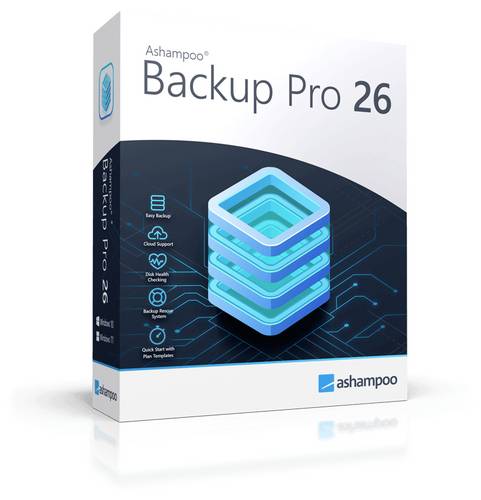
Markt & Technik Ashampoo Backup Pro 26 Vollversion, 1 Lizenz Windows Backup-SoftwareMit Backup Pro 26 verlieren Hardware-Fehler, Viren und Ransomware ihren Schrecken! Erlebe eine leicht zu bedienende, übersichtliche und dennoch mächtige Backup-Software. Das neue Ashampoo Backup Pro bietet Dir alle Möglichkeiten, Dateien oder ganze Partitionen auf lokalen Speichermedien bzw. in der Cloud zu sichern. Einfacher kann ein Backup nicht sein, schließe einfach ein Speichermedium an und los geht es! Dazu arbeitet das Programm leistungsstark im Hintergrund. Auch die Wiederherstellung nach einem Windows-Crash ist ein Kinderspiel. Selbst bei kompletten System-Ausfällen bringt ein spezielles Notfall-Programm auch Dein Betriebssystem sicher zurück!24,99 €*Versand: 5,95 €Sichere Weiterleitung zum Anbieter
-
EaseUS Todo Backup WorkstationDie All-in-One Lösung für Datensicherung Sie kennen das Sprichwort: "Vorsicht ist besser als Nachsicht." In der heutigen digitalen Welt, in der unsere Daten von unschätzbarem Wert sind, könnte es nicht wahrer sein. Datenverlust kann verheerende Auswirkungen haben, sei es durch Hardwarefehler, Malware-Angriffe oder versehentliches Löschen. Aber keine Sorge, EaseUS Todo Backup Workstation 16 ist hier, um Ihre Daten zu schützen und Ihnen die nötige Sicherheit zu geben, die Sie benötigen. Warum sollten Sie EaseUS Todo Backup Workstation 16 kaufen ? Einfache Bedienung: Mit EaseUS Todo Backup Workstation 16 können Sie Ihre Daten mühelos sichern und wiederherstellen. Die benutzerfreundliche Oberfläche macht es selbst für Anfänger einfach, wichtige Dateien zu schützen. Schnelle Wiederherstellung: Im Falle eines Datenverlusts müssen Sie nicht stundenlang auf die Wiederherstellung warten. Mit EaseUS Todo Backup Workstation 16 können Sie Ihre Daten schnell zurückholen und wieder einsatzbereit sein. Vollständige Sicherheit: Ihre Daten sind bei uns in sicheren Händen. EaseUS Todo Backup Workstation 16 bietet eine starke Verschlüsselung und Schutz vor Ransomware-Angriffen. Flexibilität: Diese Software bietet eine Vielzahl von Optionen für die Datensicherung, einschließlich Voll- und differenzieller Sicherungen sowie inkrementeller Backups. Sie haben die Kontrolle über Ihre Daten. Die Vorteile im Überblick Datensicherheit : Mit EaseUS Todo Backup Workstation 16 kaufen Sie nicht nur Software, sondern auch Frieden und Sicherheit für Ihre wertvollen Daten. Zeitersparnis : Die schnelle Wiederherstellungsfunktion sorgt dafür, dass Sie keine kostbare Zeit verlieren, wenn es darauf ankommt. Vielseitigkeit : Diese Software passt sich Ihren Bedürfnissen an, egal ob Sie einzelne Dateien sichern oder ein komplettes System wiederherstellen möchten. Einfache Bedienung : Keine komplizierten Anleitungen erforderlich. Mit EaseUS Todo Backup Workstation 16 können Sie sofort loslegen. Vertrauen Sie auf EaseUS Todo Backup Workstation 16 EaseUS hat sich einen Ruf für qualitativ hochwertige Softwarelösungen in der Welt der Datenwiederherstellung und Datensicherung erarbeitet. Mit EaseUS Todo Backup Workstation 16 kaufen Sie nicht nur ein Produkt, sondern auch das Vertrauen in einen Hersteller, der sich um Ihre Daten kümmert. Fazit Wenn Sie auf der Suche nach einer zuverlässigen und benutzerfreundlichen Lösung zur Datensicherung sind, dann sollten Sie nicht zögern und EaseUS Todo Backup Workstation 16 kaufen . Schützen Sie Ihre wertvollen Daten vor unerwarteten Katastrophen und sorgen Sie für Ihre digitale Sicherheit. Systemanforderungen Unterstützte Betriebssysteme Windows 11/10 Windows 8.1 Windows 8 (32-Bit und 64-Bit-Edition) Windows 7 SP1 Windows 7 (32-Bit und 64-Bit-Edition) Windows Vista (32-Bit und 64-Bit-Edition) Windows XP Home Edition und Professional (32-Bit und 64-Bit-Edition) Unterstützte Sprachen English Deutsch Español Français Italiano Português Polski 日本語 (Japanese) 中文 (繁體) (Traditional Chinese) 中文 (简体) (Simplified Chinese) 한국의 (Korean) Unterstützte Gerätetypen Parallel ATA (IDE) HDD Serial ATA (SATA) HDD External SATA (eSATA) HDD SCSI HDD Alle Ebenen von SCSI, IDE und SATA RAID Controller Volle Unterstützung von RAIDed Konfigurationen (Hardware RAIDs) IEEE 1394 (FireWire) HDD USB 1.0/2.0/3.0 HDD Unterstützung für große Festplatten (MBR und GPT-Festplatte, EaseUS Todo Backup kann maximal bis zu 16 TB Festplatte und 32 Festplatten unterstützen.) Unterstützte Dateisysteme NTFS FAT32 FAT16 FAT12 Hardwareanforderungen CPU: Mindestens mit X86 oder kompatibler CPU mit Hauptfrequenz 500 MHz. RAM: Gleich oder größer als 1 GB. Ein Standard PC-System mit Maus, Tastatur und Farbmonitor. CD-R/RW, DVD-R/RW, DVD+R/RW oder DVD+R DL Laufwerk für die Erstellung startfähiger Medien.26,95 €*Versand: 0,00 €Sichere Weiterleitung zum Anbieter

-
Wie lade ich Backup auf neues iPhone?
Um ein Backup auf ein neues iPhone zu laden, musst du zunächst sicherstellen, dass du ein aktuelles Backup deines alten iPhones erstellt hast. Dies kann über iCloud oder iTunes erfolgen. Sobald du das Backup erstellt hast, schalte dein neues iPhone ein und folge den Anweisungen auf dem Bildschirm, um es einzurichten. Wähle während des Einrichtungsprozesses die Option "Aus iCloud-Backup wiederherstellen" oder "Aus iTunes-Backup wiederherstellen" aus und wähle dann das entsprechende Backup aus, das du auf dein neues iPhone laden möchtest. Nachdem der Wiederherstellungsprozess abgeschlossen ist, sollten alle deine Daten und Einstellungen auf dem neuen iPhone verfügbar sein. **
-
Wie lade ich ein Backup von WhatsApp?
Um ein Backup von WhatsApp zu laden, musst du zuerst sicherstellen, dass du ein aktuelles Backup auf deinem Gerät hast. Gehe dazu in die Einstellungen von WhatsApp und wähle den Punkt "Chats" aus. Dort findest du die Option "Chat-Backup", wo du prüfen kannst, wann das letzte Backup erstellt wurde. Wenn du ein Backup auf Google Drive gespeichert hast, musst du dich mit demselben Google-Konto anmelden, um das Backup zu laden. Gehe dann in die WhatsApp-Einstellungen, wähle "Chats" und "Chat-Backup" aus und tippe auf "Backup wiederherstellen", um das Backup zu laden. Stelle sicher, dass du genügend Speicherplatz auf deinem Gerät hast, um das Backup erfolgreich zu laden. **
-
Wie lade ich das Backup auf das iPhone?
Um ein Backup auf dein iPhone zu laden, musst du zuerst sicherstellen, dass du ein aktuelles Backup hast. Dies kann über iCloud oder iTunes erfolgen. Wenn du ein Backup hast, kannst du dein iPhone über ein USB-Kabel mit deinem Computer verbinden und iTunes öffnen. Wähle dann dein iPhone aus und klicke auf "Backup wiederherstellen". Folge den Anweisungen, um das Backup auf dein iPhone zu laden. Stelle sicher, dass dein iPhone während des Vorgangs mit Strom versorgt wird, um Unterbrechungen zu vermeiden. Sobald der Vorgang abgeschlossen ist, sollten deine Daten und Einstellungen wiederhergestellt sein. **
-
Wie lade ich ein Backup auf mein neues iPhone?
Um ein Backup auf dein neues iPhone zu laden, musst du zuerst sicherstellen, dass du ein aktuelles Backup deines alten iPhones erstellt hast. Dies kann über iCloud oder iTunes erfolgen. Sobald du das Backup erstellt hast, schalte dein neues iPhone ein und folge den Anweisungen auf dem Bildschirm, bis du zur Option "Daten wiederherstellen" gelangst. Wähle hier die Option "Aus iCloud-Backup wiederherstellen" oder "Aus iTunes-Backup wiederherstellen" aus und logge dich in dein iCloud-Konto ein oder verbinde dein iPhone mit iTunes, um das Backup auszuwählen und auf dein neues iPhone zu laden. Nach Abschluss des Wiederherstellungsprozesses sollten alle deine Daten, Einstellungen und Apps auf dem neuen iPhone verfügbar sein. **


Wie lade ich ein altes Backup auf mein iPhone?
Um ein altes Backup auf dein iPhone zu laden, musst du zunächst sicherstellen, dass du ein Backup deiner Daten erstellt hast. Dies kann über iCloud oder iTunes erfolgen. Öffne dann die Einstellungen auf deinem iPhone und tippe auf "Allgemein", gefolgt von "Zurücksetzen". Wähle die Option "Inhalte & Einstellungen löschen" und bestätige dies. Schließe dein iPhone an deinen Computer an, öffne iTunes und wähle die Option "iPhone wiederherstellen". Wähle dann das gewünschte Backup aus, um es auf dein iPhone zu laden. **
Wie lade ich ein WhatsApp-Backup von einer Website herunter?
Es ist nicht möglich, ein WhatsApp-Backup direkt von einer Website herunterzuladen. WhatsApp-Backups werden normalerweise auf Google Drive (für Android) oder iCloud (für iOS) gespeichert. Um ein Backup wiederherzustellen, musst du WhatsApp auf deinem Gerät installieren und den Anweisungen auf dem Bildschirm folgen, um das Backup auszuwählen und wiederherzustellen. **
Top-Angebote
Produkte zum Begriff Backup:
-
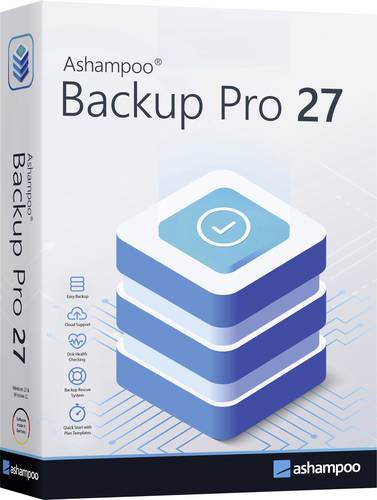
Markt & Technik 81601 Backup Pro 27 Windows Backup-SoftwareMit Backup Pro 27 verlieren Hardware-Fehler, Viren und Ransomware ihren Schrecken! Erlebe eine leicht zu bedienende, übersichtliche und dennoch mächtige Backup-Software. Das neue Ashampoo Backup Pro bietet Dir alle Möglichkeiten, Dateien oder ganze Partitionen auf lokalen Speichermedien bzw. in der Cloud zu sichern. Selbst bei kompletten System-Ausfällen bringt ein spezielles Notfall-Programm auch Dein Betriebssystem sicher zurück! Hilft zuverlässig bei: Malware-Befall (z. B. Ransomware) Festplattenausfall Versehentlich gelöschten Dateien Fehlern des Betriebssystems Problematischen Updates Diebstahl des Geräts24,99 €*Versand: 5,95 €Sichere Weiterleitung zum Anbieter
-
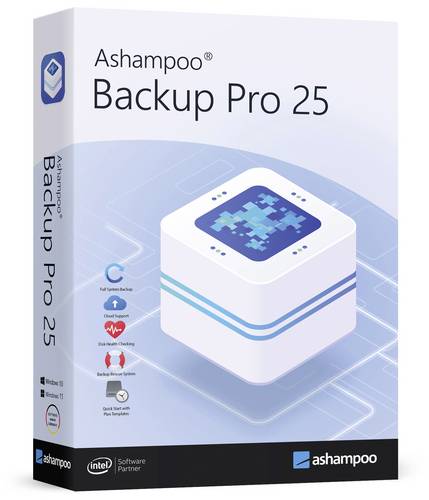
Ashampoo Backup Pro 25 Vollversion, 1 Lizenz Windows Backup-SoftwareBackup sichern, Daten retten und wiederherstellen - ganz einfach! Mit Ashampoo Backup Pro 25 verlieren Hardware-Fehler, Viren und Ransomware ihren Schrecken! Erlebe eine leicht zu bedienende, übersichtliche und dennoch mächtige Backup-Software. Das neue Ashampoo Backup Pro 25 bietet Dir alle Möglichkeiten, Dateien oder ganze Partitionen auf lokalen Speichermedien bzw. in der Cloud zu sichern. Einfacher kann ein Backup nicht sein, schließe einfach ein Speichermedium an und los geht es! Dazu arbeitet das Programm leistungsstark im Hintergrund. Auch die Wiederherstellung nach einem Windows-Crash ist ein Kinderspiel. Selbst bei kompletten System-Ausfällen bringt ein spezielles Notfall-Programm auch Dein Betriebssystem sicher zurück!19,99 €*Versand: 5,95 €Sichere Weiterleitung zum Anbieter
-
Thitronik Backup SireneDie Thitronik Backup-Sirene alarmiert anders als eine herkömmliche Sirene: Nicht nur durch ein Auslösesignal (Trigger), sondern auch bei Ausfall oder Sabotage der Spannungsversorgung. Flexibler Problemlöser Die Backup-Sirene kommt bei Fahrzeugen zum Einsatz, deren Starterbatterie im Motorraum sitzt. Wird die Stromversorgung bei einem Einbruchsversuch unterbrochen, ist auch die Fahrzeughupe außer Gefecht. Doch die Backup-Sirene bleibt einsatzbereit – und schlägt Alarm. Ansonsten ist sie natürlich für alle Alarmsysteme ein Sicherheitsgewinn. Für den Betrieb eines Gaswarners im Wohnwagen ohne Autark-Batterie ist sie übrigens ein „must have“. Wird hier der Landstrom unterbrochen, beziehungsweise das Zugfahrzeug abgezogen, schlägt die Backup-Sirene an. Soll der Wohnwagen abgekoppelt werden oder steht er im Winterlager schalten Sie die Backup-Funktion über einen Schlüsselschalter an der Rückseite aus. Universell einsetzbar Die Backup-Sirene wird über einen direkten Anschluss an die Batterie permanent geladen und gewährleistet so eine Alarmierung über mehrere Minuten. Somit ist sie ideal für Fahrzeuge, deren Batterie bzw. Spannungsversorgung von außen zugänglich ist. Die Backup-Sirene ist das ideale Zubehör für G.A.S.-pro und WiPro. Mit ihren zwei Trigger-Eingängen (+12V-Eingang und Masse-Eingang) ist sie auch für Alarmsysteme anderer Hersteller geeignet. Die Backup-Sirene ist das ideale Zubehör für G.A.S.-pro und WiPro. Mit ihren zwei Trigger-Eingängen (+12V-Eingang und Masse-Eingang) ist sie auch für Alarmsysteme anderer Hersteller geeignet. Lieferumfang 1x Back-up-Sirene mit eingebautem Puffer-Akku, 1x Schlüssel, 1x Verbindungsleitung WiPro III (safe.lock), 1x Montagematerial, 1x Installationshinweise39,99 €*Versand: 2,95 €Sichere Weiterleitung zum Anbieter
-
Wie lade ich ein iPad-Backup herunter?
Um ein iPad-Backup herunterzuladen, musst du zuerst sicherstellen, dass du eine aktuelle Version von iTunes auf deinem Computer installiert hast. Verbinde dann dein iPad mit dem Computer und öffne iTunes. Klicke auf das Gerätesymbol in der oberen linken Ecke und wähle "Backup wiederherstellen". Wähle das gewünschte Backup aus der Liste aus und klicke auf "Wiederherstellen". **
-
Wie lade ich ein WhatsApp-Backup herunter?
Um ein WhatsApp-Backup herunterzuladen, musst du zuerst sicherstellen, dass du ein aktuelles Backup in deinem Google Drive oder iCloud hast. Gehe dann zu den Einstellungen in WhatsApp, wähle "Chats" und dann "Chat-Backup". Klicke auf "Backup erstellen" und warte, bis der Vorgang abgeschlossen ist. Um das Backup herunterzuladen, musst du dich auf deinem Google Drive oder iCloud-Konto anmelden und das Backup von dort herunterladen. **
-
Wie lade ich Backup auf neues iPhone?
Um ein Backup auf ein neues iPhone zu laden, musst du zunächst sicherstellen, dass du ein aktuelles Backup deines alten iPhones erstellt hast. Dies kann über iCloud oder iTunes erfolgen. Sobald du das Backup erstellt hast, schalte dein neues iPhone ein und folge den Anweisungen auf dem Bildschirm, um es einzurichten. Wähle während des Einrichtungsprozesses die Option "Aus iCloud-Backup wiederherstellen" oder "Aus iTunes-Backup wiederherstellen" aus und wähle dann das entsprechende Backup aus, das du auf dein neues iPhone laden möchtest. Nachdem der Wiederherstellungsprozess abgeschlossen ist, sollten alle deine Daten und Einstellungen auf dem neuen iPhone verfügbar sein. **
-
Wie lade ich ein Backup von WhatsApp?
Um ein Backup von WhatsApp zu laden, musst du zuerst sicherstellen, dass du ein aktuelles Backup auf deinem Gerät hast. Gehe dazu in die Einstellungen von WhatsApp und wähle den Punkt "Chats" aus. Dort findest du die Option "Chat-Backup", wo du prüfen kannst, wann das letzte Backup erstellt wurde. Wenn du ein Backup auf Google Drive gespeichert hast, musst du dich mit demselben Google-Konto anmelden, um das Backup zu laden. Gehe dann in die WhatsApp-Einstellungen, wähle "Chats" und "Chat-Backup" aus und tippe auf "Backup wiederherstellen", um das Backup zu laden. Stelle sicher, dass du genügend Speicherplatz auf deinem Gerät hast, um das Backup erfolgreich zu laden. **
Ähnliche Suchbegriffe für Backup
-
Markt & Technik Ashampoo Backup Pro 26 Vollversion, 1 Lizenz Windows Backup-SoftwareMit Backup Pro 26 verlieren Hardware-Fehler, Viren und Ransomware ihren Schrecken! Erlebe eine leicht zu bedienende, übersichtliche und dennoch mächtige Backup-Software. Das neue Ashampoo Backup Pro bietet Dir alle Möglichkeiten, Dateien oder ganze Partitionen auf lokalen Speichermedien bzw. in der Cloud zu sichern. Einfacher kann ein Backup nicht sein, schließe einfach ein Speichermedium an und los geht es! Dazu arbeitet das Programm leistungsstark im Hintergrund. Auch die Wiederherstellung nach einem Windows-Crash ist ein Kinderspiel. Selbst bei kompletten System-Ausfällen bringt ein spezielles Notfall-Programm auch Dein Betriebssystem sicher zurück!24,99 €*Versand: 5,95 €Sichere Weiterleitung zum Anbieter
-
EaseUS Todo Backup WorkstationDie All-in-One Lösung für Datensicherung Sie kennen das Sprichwort: "Vorsicht ist besser als Nachsicht." In der heutigen digitalen Welt, in der unsere Daten von unschätzbarem Wert sind, könnte es nicht wahrer sein. Datenverlust kann verheerende Auswirkungen haben, sei es durch Hardwarefehler, Malware-Angriffe oder versehentliches Löschen. Aber keine Sorge, EaseUS Todo Backup Workstation 16 ist hier, um Ihre Daten zu schützen und Ihnen die nötige Sicherheit zu geben, die Sie benötigen. Warum sollten Sie EaseUS Todo Backup Workstation 16 kaufen ? Einfache Bedienung: Mit EaseUS Todo Backup Workstation 16 können Sie Ihre Daten mühelos sichern und wiederherstellen. Die benutzerfreundliche Oberfläche macht es selbst für Anfänger einfach, wichtige Dateien zu schützen. Schnelle Wiederherstellung: Im Falle eines Datenverlusts müssen Sie nicht stundenlang auf die Wiederherstellung warten. Mit EaseUS Todo Backup Workstation 16 können Sie Ihre Daten schnell zurückholen und wieder einsatzbereit sein. Vollständige Sicherheit: Ihre Daten sind bei uns in sicheren Händen. EaseUS Todo Backup Workstation 16 bietet eine starke Verschlüsselung und Schutz vor Ransomware-Angriffen. Flexibilität: Diese Software bietet eine Vielzahl von Optionen für die Datensicherung, einschließlich Voll- und differenzieller Sicherungen sowie inkrementeller Backups. Sie haben die Kontrolle über Ihre Daten. Die Vorteile im Überblick Datensicherheit : Mit EaseUS Todo Backup Workstation 16 kaufen Sie nicht nur Software, sondern auch Frieden und Sicherheit für Ihre wertvollen Daten. Zeitersparnis : Die schnelle Wiederherstellungsfunktion sorgt dafür, dass Sie keine kostbare Zeit verlieren, wenn es darauf ankommt. Vielseitigkeit : Diese Software passt sich Ihren Bedürfnissen an, egal ob Sie einzelne Dateien sichern oder ein komplettes System wiederherstellen möchten. Einfache Bedienung : Keine komplizierten Anleitungen erforderlich. Mit EaseUS Todo Backup Workstation 16 können Sie sofort loslegen. Vertrauen Sie auf EaseUS Todo Backup Workstation 16 EaseUS hat sich einen Ruf für qualitativ hochwertige Softwarelösungen in der Welt der Datenwiederherstellung und Datensicherung erarbeitet. Mit EaseUS Todo Backup Workstation 16 kaufen Sie nicht nur ein Produkt, sondern auch das Vertrauen in einen Hersteller, der sich um Ihre Daten kümmert. Fazit Wenn Sie auf der Suche nach einer zuverlässigen und benutzerfreundlichen Lösung zur Datensicherung sind, dann sollten Sie nicht zögern und EaseUS Todo Backup Workstation 16 kaufen . Schützen Sie Ihre wertvollen Daten vor unerwarteten Katastrophen und sorgen Sie für Ihre digitale Sicherheit. Systemanforderungen Unterstützte Betriebssysteme Windows 11/10 Windows 8.1 Windows 8 (32-Bit und 64-Bit-Edition) Windows 7 SP1 Windows 7 (32-Bit und 64-Bit-Edition) Windows Vista (32-Bit und 64-Bit-Edition) Windows XP Home Edition und Professional (32-Bit und 64-Bit-Edition) Unterstützte Sprachen English Deutsch Español Français Italiano Português Polski 日本語 (Japanese) 中文 (繁體) (Traditional Chinese) 中文 (简体) (Simplified Chinese) 한국의 (Korean) Unterstützte Gerätetypen Parallel ATA (IDE) HDD Serial ATA (SATA) HDD External SATA (eSATA) HDD SCSI HDD Alle Ebenen von SCSI, IDE und SATA RAID Controller Volle Unterstützung von RAIDed Konfigurationen (Hardware RAIDs) IEEE 1394 (FireWire) HDD USB 1.0/2.0/3.0 HDD Unterstützung für große Festplatten (MBR und GPT-Festplatte, EaseUS Todo Backup kann maximal bis zu 16 TB Festplatte und 32 Festplatten unterstützen.) Unterstützte Dateisysteme NTFS FAT32 FAT16 FAT12 Hardwareanforderungen CPU: Mindestens mit X86 oder kompatibler CPU mit Hauptfrequenz 500 MHz. RAM: Gleich oder größer als 1 GB. Ein Standard PC-System mit Maus, Tastatur und Farbmonitor. CD-R/RW, DVD-R/RW, DVD+R/RW oder DVD+R DL Laufwerk für die Erstellung startfähiger Medien.26,95 €*Versand: 0,00 €Sichere Weiterleitung zum Anbieter
-
Sendl, Judith: Chronisch Gesund #naschen - Süßer Genuss mit anti-entzündlichen RezeptenChronisch Gesund #naschen - Süßer Genuss mit anti-entzündlichen Rezepten , Süßes aus Judith Sendls Küche. Das Backbuch von Jusebeauty mit 50 Rezepten , Servopumpen > Sportfederung , Erscheinungsjahr: 20241118, Autoren: Sendl, Judith, Seitenzahl/Blattzahl: 136, Keyword: Backbuch; Backen; Entzündungen; Judith Sendl; Jusebeauty; Rezepte; Süßes; gesund; instagram, Fachschema: Allergie / Ernährung, Kochen, Backen~Datenverarbeitung / Anwendungen / Betrieb, Verwaltung, Fachkategorie: Kochen und Rezepte allgemein~Unternehmensanwendungen, Warengruppe: HC/Anwendungs-Software, UNSPSC: 49019900, Warenverzeichnis für die Außenhandelsstatistik: 49019900, Länge: 240, Breite: 190, Höhe: 19, Gewicht: 678, Produktform: Gebunden, Genre: Mathematik/Naturwissenschaften/Technik/Medizin,22,00 €*Versand: 0,00 €Sichere Weiterleitung zum Anbieter
-
Göpel, Ralph: Praxishandbuch Veeam Backup & Replication 12Praxishandbuch Veeam Backup & Replication 12 , für VMware und Microsoft Hyper-V , Sport-Gewindefahrwerk > Sportfederung , Auflage: 3., aktualisierte und erweiterte Auflage, Erscheinungsjahr: 202309, Produktform: Kartoniert, Titel der Reihe: Animals##, Autoren: Göpel, Ralph, Auflage: 23003, Auflage/Ausgabe: 3., aktualisierte und erweiterte Auflage, Seitenzahl/Blattzahl: 234, Keyword: Backup; Microsoft Hyper-V; Recovery; Replication; VMware vSphere; virtuelle Umgebung, Fachschema: Backup (EDV)~Recherche - Information Retrieval, Warengruppe: HC/Datenkommunikation/Netze/Mailboxen, Fachkategorie: Datensicherung und Datenrettung, Thema: Verstehen, Text Sprache: ger, UNSPSC: 49019900, Warenverzeichnis für die Außenhandelsstatistik: 49019900, Verlag: Dpunkt.Verlag GmbH, Verlag: Dpunkt.Verlag GmbH, Verlag: O'Reilly, Länge: 236, Breite: 163, Höhe: 16, Gewicht: 452, Produktform: Klappenbroschur, Genre: Mathematik/Naturwissenschaften/Technik/Medizin, Genre: Mathematik/Naturwissenschaften/Technik/Medizin, Vorgänger: 2278351, Vorgänger EAN: 9783960091554 9783960090823, Herkunftsland: DEUTSCHLAND (DE), Katalog: deutschsprachige Titel, Katalog: Gesamtkatalog, Katalog: Kennzeichnung von Titeln mit einer Relevanz > 30, Katalog: Lagerartikel, Book on Demand, ausgew. Medienartikel, Relevanz: 0160, Tendenz: -1, Unterkatalog: AK, Unterkatalog: Bücher, Unterkatalog: Hardcover, Unterkatalog: Lagerartikel,39,90 €*Versand: 0,00 €Sichere Weiterleitung zum Anbieter
-
Wie lade ich das Backup auf das iPhone?
Um ein Backup auf dein iPhone zu laden, musst du zuerst sicherstellen, dass du ein aktuelles Backup hast. Dies kann über iCloud oder iTunes erfolgen. Wenn du ein Backup hast, kannst du dein iPhone über ein USB-Kabel mit deinem Computer verbinden und iTunes öffnen. Wähle dann dein iPhone aus und klicke auf "Backup wiederherstellen". Folge den Anweisungen, um das Backup auf dein iPhone zu laden. Stelle sicher, dass dein iPhone während des Vorgangs mit Strom versorgt wird, um Unterbrechungen zu vermeiden. Sobald der Vorgang abgeschlossen ist, sollten deine Daten und Einstellungen wiederhergestellt sein. **
-
Wie lade ich ein Backup auf mein neues iPhone?
Um ein Backup auf dein neues iPhone zu laden, musst du zuerst sicherstellen, dass du ein aktuelles Backup deines alten iPhones erstellt hast. Dies kann über iCloud oder iTunes erfolgen. Sobald du das Backup erstellt hast, schalte dein neues iPhone ein und folge den Anweisungen auf dem Bildschirm, bis du zur Option "Daten wiederherstellen" gelangst. Wähle hier die Option "Aus iCloud-Backup wiederherstellen" oder "Aus iTunes-Backup wiederherstellen" aus und logge dich in dein iCloud-Konto ein oder verbinde dein iPhone mit iTunes, um das Backup auszuwählen und auf dein neues iPhone zu laden. Nach Abschluss des Wiederherstellungsprozesses sollten alle deine Daten, Einstellungen und Apps auf dem neuen iPhone verfügbar sein. **
-
Wie lade ich ein altes Backup auf mein iPhone?
Um ein altes Backup auf dein iPhone zu laden, musst du zunächst sicherstellen, dass du ein Backup deiner Daten erstellt hast. Dies kann über iCloud oder iTunes erfolgen. Öffne dann die Einstellungen auf deinem iPhone und tippe auf "Allgemein", gefolgt von "Zurücksetzen". Wähle die Option "Inhalte & Einstellungen löschen" und bestätige dies. Schließe dein iPhone an deinen Computer an, öffne iTunes und wähle die Option "iPhone wiederherstellen". Wähle dann das gewünschte Backup aus, um es auf dein iPhone zu laden. **
-
Wie lade ich ein WhatsApp-Backup von einer Website herunter?
Es ist nicht möglich, ein WhatsApp-Backup direkt von einer Website herunterzuladen. WhatsApp-Backups werden normalerweise auf Google Drive (für Android) oder iCloud (für iOS) gespeichert. Um ein Backup wiederherzustellen, musst du WhatsApp auf deinem Gerät installieren und den Anweisungen auf dem Bildschirm folgen, um das Backup auszuwählen und wiederherzustellen. **
* Alle Preise verstehen sich inklusive der gesetzlichen Mehrwertsteuer und ggf. zuzüglich Versandkosten. Die Angebotsinformationen basieren auf den Angaben des jeweiligen Shops und werden über automatisierte Prozesse aktualisiert. Eine Aktualisierung in Echtzeit findet nicht statt, so dass es im Einzelfall zu Abweichungen kommen kann. ** Hinweis: Teile dieses Inhalts wurden von KI erstellt.